
2020年10月に正式公開されたGoogleアナリティクス4。その時点では旧アナリティクス (UA)についてのサポート打ち切りについては未定とされていましたが、ついに今年2022年3月に正式にGoogleから発表があり、従来のユニバーサルアナリティクスのデータ取得が2023年7月1日をもって終了することが明らかになりました。
今まで様子見ということで旧アナリティクス (UA)をそのまま使用し、状況を見て切り替えようという企業も多く見受けられましたが、いよいよデットラインが設けられたことで、重い腰をあげざるをえない状況となり、それでは何から着手すればいいの?といった疑問を持つ方も多いことと思います。今回はそのような方のために、GA4への移行のために最低限行っておきたい設定方法についてご案内したいと思います。
サポート終了の背景と旧アナリティクス(UA)との違いについて
サポート終了の背景としては、かつてはトラッキングの対象がウェブサイトのページ単位で行われていたため、ページビューや直帰率、離脱率、滞在時間で測っていましたが、現在ではアプリの利用も増え、従来の基準では十分に行動を測定できなくなりました。(例えば2ユーザーの同じ直帰ページでも一方は動画を視聴してからの直帰の場合など)
そのためクリックや動画の再生等といった”アクション”に対する計測も加えることでより正確に行動測定をする必要がでてきたのです。サードパーティクッキーの終了により、クッキーに依存しないトラッキングが不可欠になったことも背景の一つとして挙げられます。
ちなみに旧アナリティクス(UA)との違いについては主に下記の点が挙げられます。
・様々なデバイスを使用しているユーザーを1ユーザーとして追跡することが可能となった
設定でGoogle シグナルをオンにしておけばGoogle アカウントにログインしていて、広告のカスタマイズをオンにしているユーザーと関連付けられたサイトとアプリのセッション データをクロスデバイス レポート、クロスデバイス リマーケティング、クロスデバイス コンバージョンを Google 広告へエクスポートし活用することができます。
・WEBサイトとアプリを横断したーザーが可能となった
GA4では新たに、プロパティの中に新しくデータを蓄積する「データストリーム」という概念を導入しています。Webサイトは「ウェブストリーム」、モバイルアプリは「アプリストリーム」の単位で計測され、双方同じディンメンションや指標で集計することが可能になっています。
・BigQueryとの連携が強力になった
GA4とBigQueryを連携させることで、GA4の生データをSQLによって自由に分析できるようになりました。GA4以前のバージョン、ユニバーサルアナリティクス(UA)では有償のオプションを使用しない限り、生データを取得することはできませんでした。要は、UAではグラフや表など集計後のデータを確認することはできても、ローデータを直接分析できる機会は限られていたのです。一方で、GA4では生データをBigQueryと連携させる機能が無料で提供されています。(ちなみに連携後にBigQueryでデータ処理を行うと別途料金が発生しますが、連携自体は無料でできるようです)
・AIによる機械学習で将来の予測が行えるようになった
GA4では、Google の機械学習の専門知識をデータセットに取り入れ、ユーザーの今後の行動を予測することで、自動的にデータの価値を高めることができます。ただし要件として関連する予測条件をトリガーしたリピーターが過去 28 日の間の 7 日間で 1,000 人以上、トリガーしていないリピーターが 1,000 人以上必要となります。
・cookieに依存しないデータ計測が可能になった
GA4の1つ目の特徴として挙げられるのは、CookieやIDを利用できるかどうかにかかわらず計測が可能ということです。これまでのUAでは、Cookieに依存した方法でアクセスログデータのトラッキングが行われていました。しかし、改正個人情報保護法(2022年4月施行)を始めとした近年のプライバシー保護意識の高まりによって、Cookieを用いたデータトラッキングの可用性が狭まりつつあることが背景としてあります。
・セッション(サイトに流入してから離脱するまでの一連の流れ)の定義が変わった
たとえば、セッションの長さについてGAでは「最後のページ表示時間から、最初のページ表示時間を引いた時間」となっていましたが、GA4では「最後のイベント発生時間からSession_Startのイベント発生時間を引いた時間」となっています。
その他にも流入元が変わったときの定義変更として流入元が変わった時の挙動は、GAでは新しいセッションとして認識されていましたが、GA4では新しいセッションとは認識されません。また、日をまたいだ場合もGAでは別セッションとなっていましたが、GA4では同じものとみなされます。これはよりセッションが「つながりやすくなった」ということを示しており、結果としてセッション数は減少することが予測されます。
・エンゲージメント(サイト内行動の分析に使われる指標)の定義が追加された
GA4では新しく「エンゲージ」、「エンゲージ率」という指標が加わりました。「エンゲージ」は10秒以上の滞在、または2つ以上のイベントがなされた時にカウントされます。なお、管理画面で10〜60秒の10秒刻みで変更が可能となっています。
また、「ユーザー」は、マウスオーバーすると「アクティブユーザーの合計数」という説明が表示されます。これはエンゲージメント(10秒以上の滞在)のあったユーザーであり、実ユーザー数を見るためには、「探索」機能の「ユーザーの合計数」の指標を利用することになります。
<ステップ1>GA4への移行設定
既存のアナリティクスを導入済みの場合
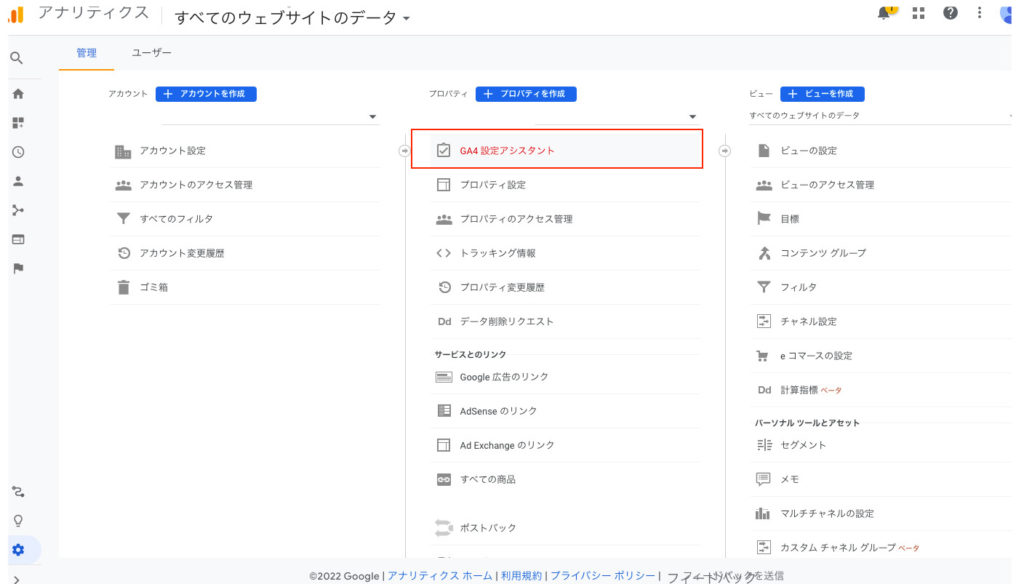
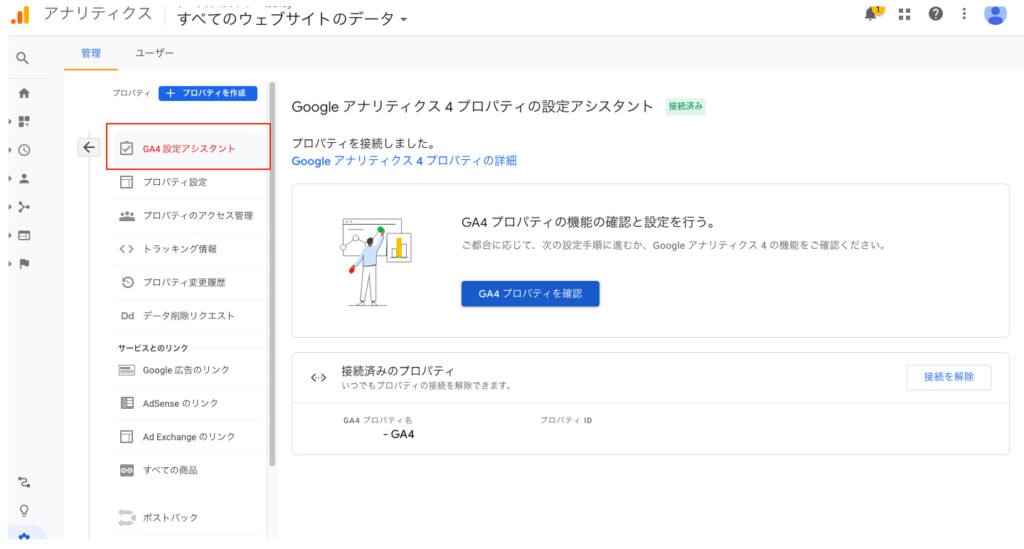
すでにユニバーサルアナリティクスを導入しているサイトであれば、アナリティクスの該当プロパティ管理画面を開いて、「GA4設定アシスタント」というリンクから指示に沿って設定します。
引用:2022グーグルアナリティクス ホーム
Googleタグマネージャーで設定する方法
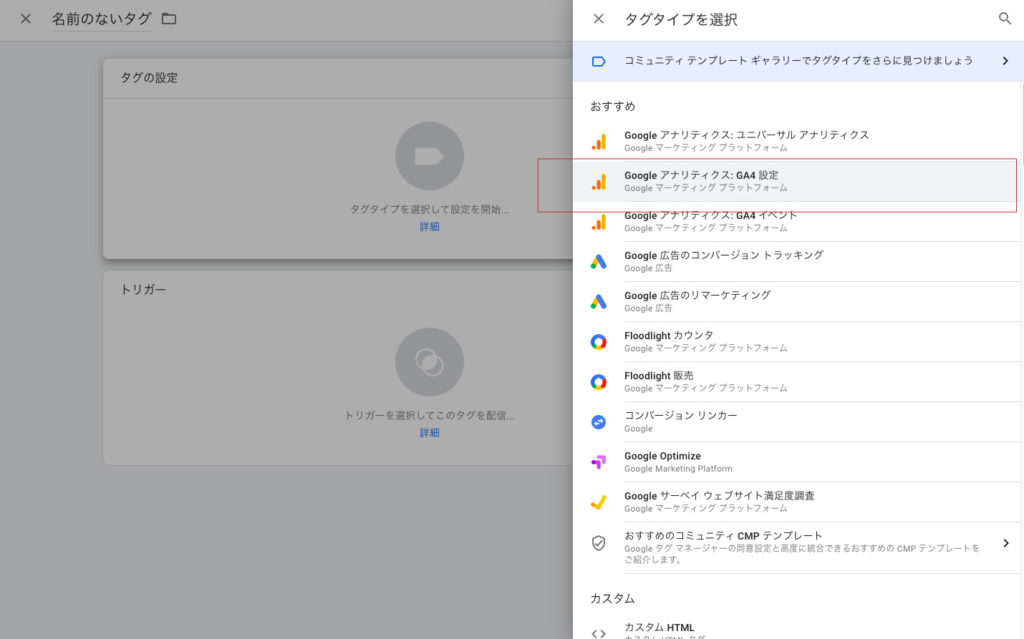
Googleタグマネージャーでタグの管理運用を行なっている方であればタグマネージャー側でタグを追加する形でも行うことが可能です。こちらも新規でプロパティを作成するよりもさらに簡単に手続きがすみます。
引用:グーグルタグマネージャー
<ステップ2>イベント設定
次に「イベント」の設定も行っておきましょう。
「イベント」の仕様については既存のアナリティクスとは大きく異なりますので注意する必要があります。
従来のアナリティクスでは、イベントはカテゴリ・アクション・ラベル・値の4つの設定し集計していましたがGA4ではページビューさえイベントとして取得されるなど、基本的なデータ取得がイベント単位で行われており、定義・仕様の点からユニバーサルアナリティクスとは大きく異なることをまず認識しましょう。
GA4ではpage_viewをはじめとした一部のイベントは自動取得されます。
また、全てのイベントで取得されているパラメータがあります。たとえば、イベントが起きたURL(page_location)は自動取得されているパラメータの1つです。
そのため、最低限は何も設定する必要なく取得ができるようになっています。
参考:自動的に収集されるイベント一例
引用:グーグルアナリティクス ヘルプより
https://support.google.com/analytics/answer/9234069?hl=ja
しかし、イベント設定する際にはこれらのイベント・パラメータだけでは不十分ということも出てくるでしょう。そのような際にはカスタムイベントとして設定が必要になります。
なお、GA4のイベントの設定方法は大きく3つに分けることができます。
・自動的に収集されるイベント
・測定機能の強化イベント
・手動で設定するイベント
例えば固有の広告クリックや問合せ完了をイベントとして設定したい場合、手動で設定する必要がでてきます。
まずは以下手順に沿って確認・設定を行なっていきましょう
①イベントがデフォルトで設定されているかどうか確認する
↓
②設定されてない場合は、推奨イベントにあるかどうかを確認する
↓
③推奨イベントであればイベント名をGoogleの推奨の通りにカスタムイベント作成
↓
④推奨イベントでない場合、任意のイベント名をつけてカスタムイベントを作成する
GTMを用いたカスタムイベントの設定方法は下記の通りです。
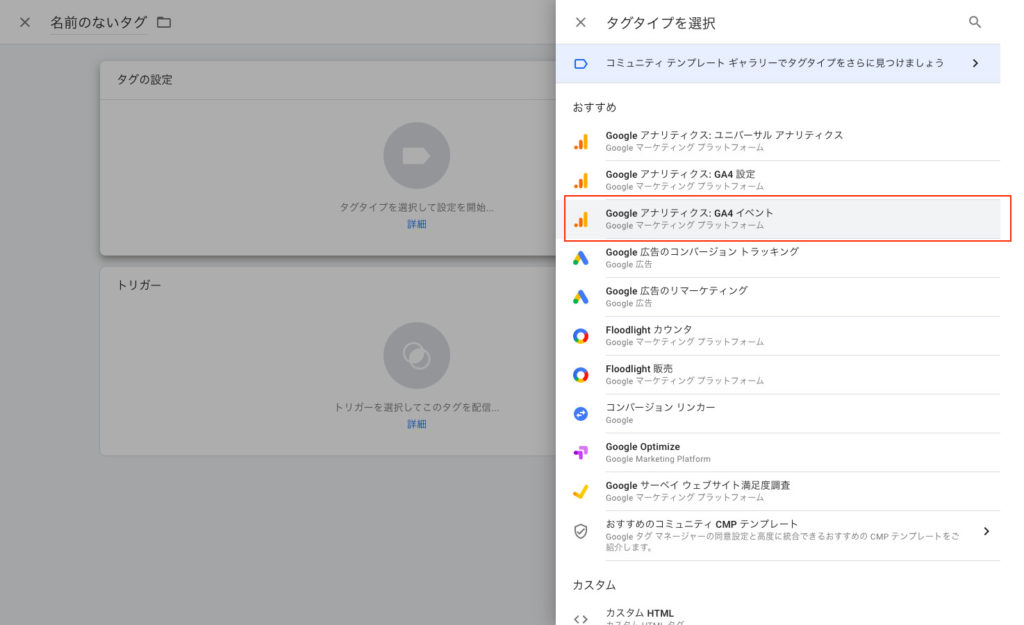
まず新規タグの作成画面で、タグタイプから「GA4 イベント設定」を選択します。
GTMでGA4イベントタグを選択
引用:グーグルタグマネージャー
設定タグは対象とするGA4プロパティを選択し、イベント名を入力します。
ここで入力したイベント名がアナリティクス上で使用されます
トリガーにはイベント条件を設定します。
GA4管理画面でのイベント作成方法
注意点としてevent_nameのパラメータ条件を指定しなかった場合、該当のURLで観測されるすべてのイベント(first_visit や session_startなど)も計測されてしまいますので注意しましょう。
演算子として、「等しい」「含む」「から始まる(終わる)」などは設定できますが、正規表現が使えないことも理解しておきましょう。
コンバージョン設定
GA4でコンバージョンを設定するためには、あらかじめイベントとして登録されている必要があります。登録後、計測されたイベントが表示されるまでには少し時間を要します。
設定は下記の通りシンプルです
①「すべてのイベント」に表示されているイベントから、コンバージョンとして設定したいイベントをONにする
↓
②コンバージョンとしてマークをつける
<ステップ3>レポートの設定
レポート分析
GA4では、レポートも旧アナリティクスとは見た目が全く異なるため最初はとまどうかもしれません。
レポートの閲覧・分析方法
・デフォルトのレポートを見る
あらかじめ用意されている簡単な集計レポートを見る方法です。
たとえば、集客レポートではこれまでの集客レポートと同じように集客チャネルを確認することができます。
GA4 メニュー一覧
デフォルトのもので用をなさないということであれは分析ハブからレポートを作成することで補うことができます。
・分析ハブを用いる
サイトの分析目的・定義など部署や担当者によっても変わってくるかと思いますが、まずはここから設定を行います。
たとえば、ユーザーエクスプローラーは以前からありましたし、ユーザーのリテンションを示すコホート分析などはそのままでも有用性が高いレポートかと思います。
GA4では旧アナリティクスとは異なりランディングページレポートがないため、自分で作成する必要がある点も大きな違いの一つです
検索からLPへの遷移の場合はメディアをorganic、イベント名をsession_startでフィルタもしくはセグメントし、行にpage_location、観測したい値(指標)にはセッションや利用ユーザーなどを
設定する必要が出てきます。もしここでイベント名を絞り込んでおかないと、scrollやfirst_visitなど、すべてのpage_locationが表示されてしまうからです。
その他GA4のレポート形式の中には重複分析もあります。こちらはクロスデバイス分析が可能になったということが影響しているのでしょう。
引用:グーグルデータポータル
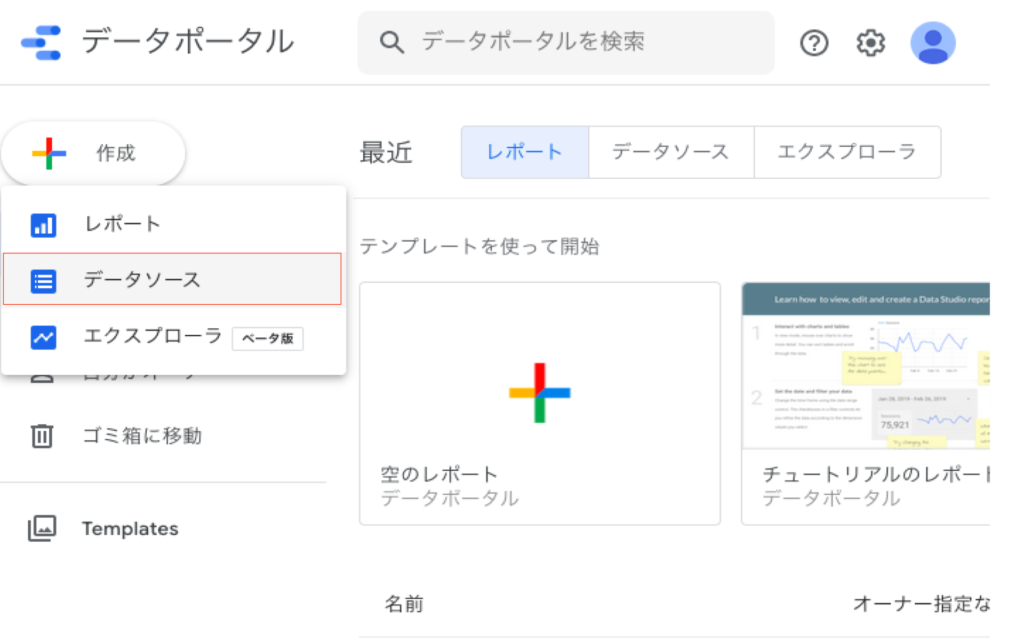
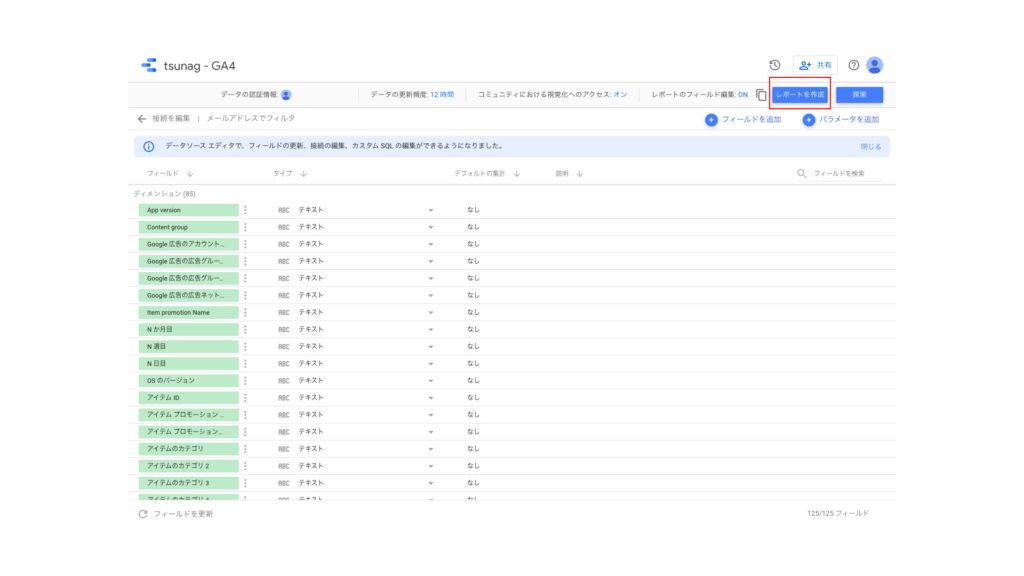
GA4では旧アナリティクス (UA)同様データポータル連携で自由度の高いレポートを作成することが可能です。
①データポータルを開く
↓
②GA4のデータソースを選択する
↓
③アカウントを選択し、「GA4」と頭に記載されているプロパティを選択する
↓
④連携を完了させる
引用:Googleによるサポート動画
Google アナリティクスの動画チュートリアル
以上、今回は旧アナリティクスからGA4への移行設定手順についてご案内いたしました。
旧アナリティクスに慣れていた方にとっては見るべきポイントやレポートの形も変わったため最初はやりづらいかと思いますがビッグクエリとの連携強化やAIによる機械学習で将来の予測など今までよりも利便性が向上しているのも事実です。
まずはとにかく早く設定してデータをためる、また、これといったマニュアルもないことからまずは自分で色々と試しながら1日も早く慣れるようにしていくとよいかと思います。
×


コメント